下载
请从以下地址下载 RouterOS ISO 镜像(非官方免授权版本):
下载地址:非官方地址 免授权
IMG写盘工具:
https://hfyunyi.lanzoum.com/iMAVa3kjrskd
密码:4atb
PE系统: 下载地址
下载地址
⚠️ 重要提示:安装过程会清空目标硬盘上的所有数据。在开始前,请务必备份磁盘中的所有重要文件。
一、格式化系统硬盘
此步骤需要在 Windows PE 环境下操作,用于清空目标硬盘。
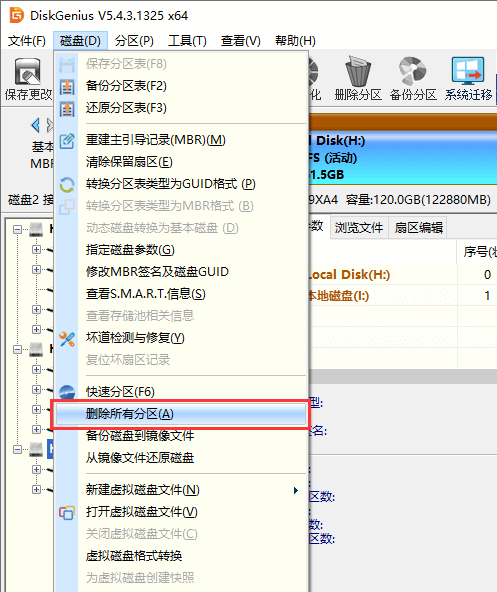
- 首先,在 PE 中打开磁盘管理工具(如 DiskGenius),务必确认选中了要安装 RouterOS 的硬盘。然后点击菜单栏的“磁盘”,选择“删除所有分区”。程序会显示如下警告提示:
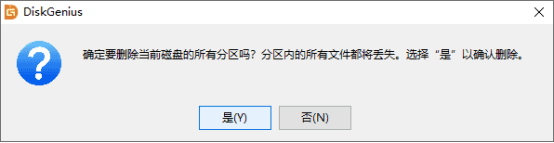
- 仔细阅读提示,确认该磁盘已无重要文件或已做好备份后,点击“是”按钮,完成删除所有分区的操作。
- 删除分区后,必须点击工具栏上的 “保存更改” 按钮,使硬盘变为未分配状态,为写入系统做好准备。
二、使用 PE 写入系统
保持 PE 环境,将下载的 IMG 镜像写入到已格式化的硬盘中。
- 打开 IMG 写盘工具:运行 PE 中的镜像写入工具(例如
physdiskwrite或 Win32 Disk Imager)。
写入系统镜像:
- 在工具中选择你下载的 RouterOS ISO 文件。
- 再次确认目标磁盘是否正确(必须是刚才格式化的硬盘,切勿选错为 U 盘)。
- 点击 “开始” 按钮执行写入。
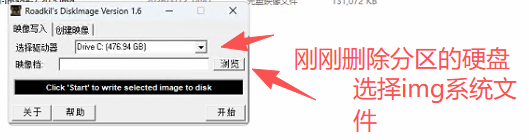
- 等待写入进度条完成,然后安全弹出 PE 启动盘,重启电脑。重启时记得从你刚写入系统的硬盘引导。
三、系统安装
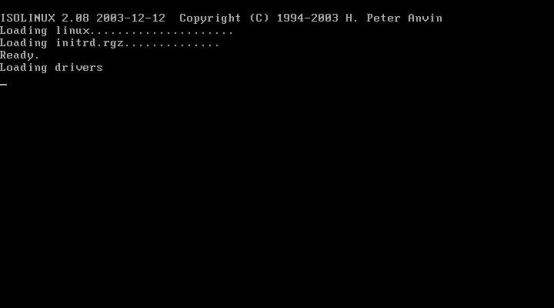
电脑从硬盘重启后,将进入 RouterOS 字符安装界面。
- 引导界面:出现如下引导菜单时,等待片刻即可自动进入安装程序。
选择安装包:进入软件包选择界面后:
- 默认:如果不做选择,将只安装最小系统。
- 全选:若需安装所有功能,请按键盘上的
A键(所有包前会标记[X])。 - 开始安装:选择完毕后,按
I键。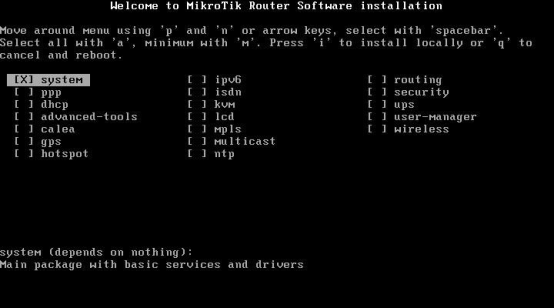
确认安装:
- 系统会两次提示确认,并警告数据将被清除。
- 第一次遇到
Do you want to keep old configuration?时,输入n并回车。 - 第二次遇到
WARNING: ALL DATA ON THE DISK WILL BE ERASED!时,输入y并回车。 - 随后开始格式化并安装所有选中的软件包。
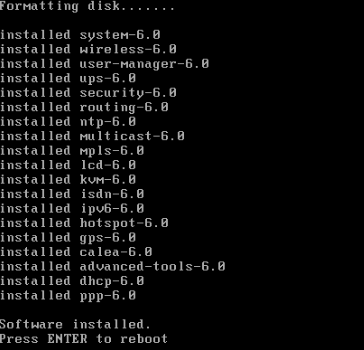
- 安装完成:当屏幕显示
Software installed. Press ENTER to reboot时,按 回车键 重启电脑。 - 首次登录:重启后进入 RouterOS 登录提示符。默认用户名为
admin,直接回车即可登录(首次登录可能提示设置密码)。
至此,MikroTik RouterOS 的安装已全部完成。你可以通过命令行或 WinBox 工具进行后续配置。