当 Ubuntu 开机突然卡在 (initramfs) 提示符,别急着重装系统。这通常是文件系统错误导致的,几分钟就能修复。📌 问题现象
启动 Ubuntu 时,系统无法正常进入图形界面或登录提示符,而是停留在:
(initramfs) 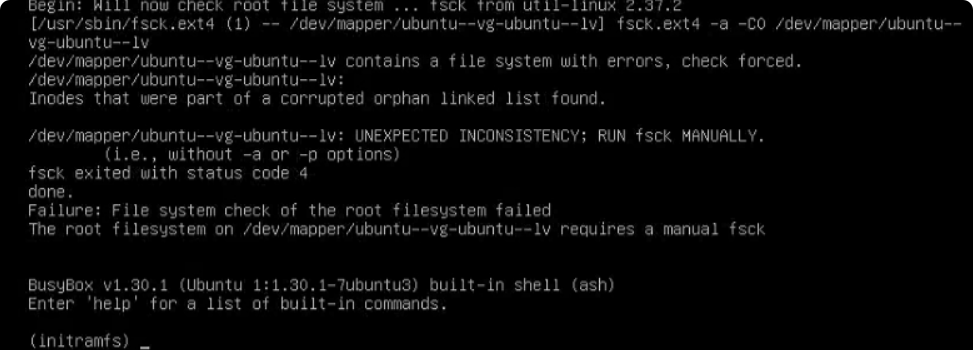
此时键盘可以输入命令,但系统无法继续启动。
🧠 原因分析
initramfs 是一个临时的根文件系统,负责在真正的根文件系统挂载之前加载必要的驱动和模块。当它卡在提示符时,最常见的原因是:
- 文件系统损坏 – 上次未正常关机(强制断电、死机后长按电源、虚拟机强制关闭等)
- LVM 卷组未激活 – 系统使用 LVM(逻辑卷管理)时,initramfs 未能自动激活卷组
- 磁盘坏道或硬件故障
🔍 第一步:识别你的根分区
在 (initramfs) 提示符下,输入:
blkid你会看到类似下面的输出(示例):
/dev/mapper/ubuntu--vg-ubuntu--lv: UUID="b06dc61d-..." TYPE="ext4"
/dev/sda2: UUID="34ce386c-..." TYPE="ext4"
/dev/sda3: UUID="d4NdrR5-..." TYPE="LVM2_member"
/dev/sda1: UUID="8B80-CF44" TYPE="fat"
关键点:
- 如果看到
LVM2_member和/dev/mapper/ubuntu--vg-ubuntu--lv,说明你使用了 LVM。 - 根分区是逻辑卷
/dev/mapper/ubuntu--vg-ubuntu--lv(或/dev/ubuntu-vg/ubuntu-lv)。 - 不要直接对
/dev/sda2或/dev/sda3运行修复,它们只是物理卷或/boot分区。
🛠️ 第二步:修复文件系统
情况 A:普通分区(无 LVM)
如果你的根分区是 /dev/sda5 或 /dev/sda2 等,直接执行:
fsck -y /dev/sdaX # 将 sdaX 换成你的根分区情况 B:LVM 逻辑卷(最常见)
激活 LVM 卷组(这一步很关键,否则看不到逻辑卷设备):
lvm vgchange -ay成功会显示:
1 logical volume(s) in volume group "ubuntu-vg" now active确认逻辑卷已出现:
ls /dev/mapper/确保看到类似
ubuntu--vg-ubuntu--lv的设备。修复逻辑卷上的文件系统:
fsck -y /dev/mapper/ubuntu--vg-ubuntu--lv等待命令执行完成。如果输出包含
FILE SYSTEM WAS MODIFIED,说明修复成功。
🔁 第三步:重启系统
通常情况下,输入 reboot 即可重启。但有时 reboot 命令可能失效(例如缺少某些内核模块)。此时可以尝试:
exit          # 退出 initramfs shell,有时会自动重启
reboot -f     # 强制重启
如果依然无效,使用 Magic SysRq 键(即使系统卡死通常也有效):
- 按住
Alt+SysRq(Print Screen 键) 依次按下(每个键间隔 1-2 秒):
reisub- 快速记忆:
Raising Elephants Is So Utterly Boring
- 快速记忆:
- 系统会安全重启。
最后的备用方案:长按电源键 5-10 秒强制关机,再按电源键开机。由于你尚在 initramfs 阶段,硬盘没有重要写入,不会造成额外损坏。
🧰 进阶处理:如果修复后依然卡在 initramfs
可能原因:initramfs 镜像本身损坏,或者 LVM 元数据损坏。此时需要从 Ubuntu Live USB 启动进行深度修复。
- 制作 Ubuntu 启动盘,选择 “Try Ubuntu” 进入 live 环境。
打开终端,挂载根分区(LVM 逻辑卷)和
/boot分区:sudo lvm vgchange -ay # 激活 LVM sudo mount /dev/mapper/ubuntu--vg-ubuntu--lv /mnt sudo mount /dev/sda2 /mnt/boot # 根据你的 blkid 输出调整 sudo mount /dev/sda1 /mnt/boot/efi # 如果是 UEFI 系统挂载虚拟文件系统并 chroot:
for i in /dev /dev/pts /proc /sys /run; do sudo mount -B $i /mnt$i; done
sudo chroot /mnt
重新生成 initramfs:
update-initramfs -u -k all exit- 卸载并重启。
🛡️ 如何避免下次再发生?
- ✅ 始终正常关机 – 不要强制断电或长按电源键关机。
- ✅ 定期检查磁盘 – 在系统未挂载时运行
sudo fsck -f /dev/mapper/ubuntu--vg-ubuntu--lv。 - ✅ 备份重要数据 – 这是最稳妥的预防措施。
- ✅ 考虑使用 UPS – 防止意外断电导致文件系统损坏。
💬 最后的话
遇到 initramfs 报错不必恐慌,绝大多数情况都能通过 fsck 修复。如果你在操作中遇到任何具体报错,欢迎在评论区贴出来,我会尽力帮你分析。
希望这篇指南能帮你让 Ubuntu 重新正常启动! 🐧
本文适用 Ubuntu 18.04 及以上版本(使用 LVM 或传统分区)。