1. 前言
Windows 10 桌面版(专业版/企业版)默认只允许一个活跃的远程桌面会话。当你尝试让第二个用户通过远程桌面连接时,要么会把当前用户挤下线,要么会直接锁屏。这是因为微软在 termsrv.dll 文件中设置了硬编码的单用户限制。
要突破这个限制,实现多人同时远程登录、互不影响,最常见的方式是使用开源工具 RDPWrap。本文将完整讲解从系统准备、安装破解到验证配置的全过程,并给出替代方案。
2. 系统要求
在开始之前,请确认你的系统满足以下条件:
| 项目 | 要求 |
|---|---|
| 操作系统版本 | Windows 10 专业版、企业版或教育版(家庭版不支持远程桌面主机功能) |
| 远程桌面权限 | 已在“设置 → 系统 → 远程桌面”中开启 |
| 独立用户账户 | 在“设置 → 账户 → 家庭和其他用户”中,为每位远程用户创建独立的本地账户,并添加到 Remote Desktop Users 组中 |
github开源地址:https://github.com/stascorp/rdpwrap/releases/tag/v1.6.2
3. 使用 RDPWrap 破解多用户限制
RDPWrap 是一个开源项目,通过封装和修补系统文件 termsrv.dll,在不对原始文件直接修改的情况下,让 Windows 桌面版支持多个并发远程桌面会话。
⚠️ 重要:RDPWrap 原项目多年来已停止更新,但社区通过维护更新的 rdpwrap.ini 配置文件,使其能持续支持新版本的系统。3.1 详细操作步骤
第一步:下载并安装
从以下任一资源获取必要文件:
- 官方原版(v1.6.2):虽然原作者已停更,但安装器仍可正常使用。
- 社区维护版:
sebaxakerhtc/rdpwrap,持续更新rdpwrap.ini文件,支持更多新版本。
推荐:下载社区维护版,直接解压即可使用,省去手动替换配置文件的步骤。
- 以管理员身份运行
install.bat。脚本会自动将程序部署到C:\Program Files\RDP Wrapper,并安装所需服务。
第二步:更新配置文件(最关键的一步)
如果用的是官方原版,需要手动替换新的配置文件:
- 停止服务:以管理员身份运行命令
net stop termservice - 从
sebaxakerhtc/rdpwrap.ini仓库下载最新的rdpwrap.ini - 用下载的文件覆盖
C:\Program Files\RDP Wrapper\rdpwrap.ini - 启动服务:以管理员身份运行命令
net start termservice
- 停止服务:以管理员身份运行命令
- 如果用的是社区维护版,通常已包含较新的配置文件,可直接进入验证步骤。若不成功,仍可参照上述方法更新。
第三步:配置本地组策略
- 按
Win+R打开运行,输入gpedit.msc并回车。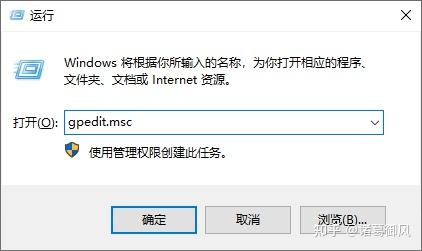
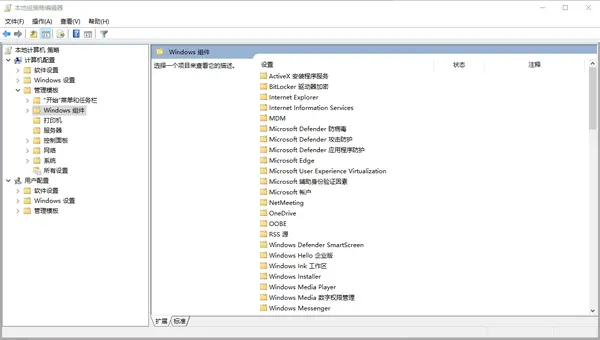
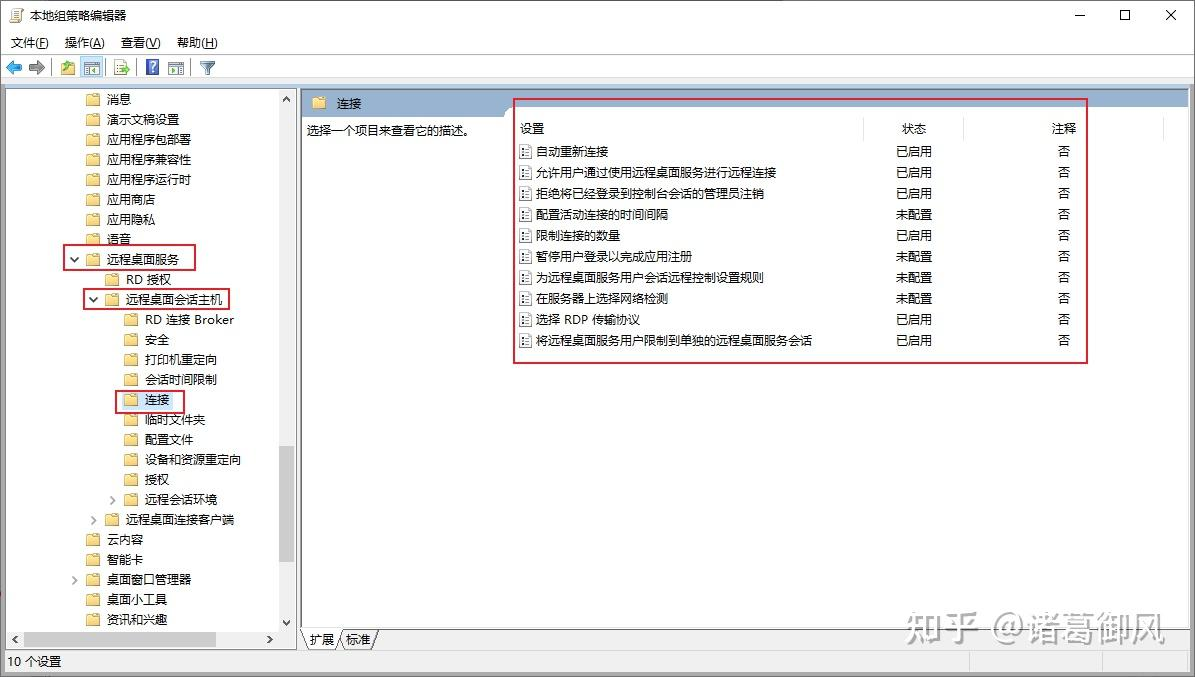
- 定位到:计算机配置 → 管理模板 → Windows 组件 → 远程桌面服务 → 远程桌面会话主机 → 连接。
- 双击 “将远程桌面服务用户限制到单独的远程桌面服务会话”,设置为 “已禁用”。
- 双击 “限制连接的数量”,设置为 “已启用”,并在选项中填入允许的最大并发连接数(例如 5 或 999999)。
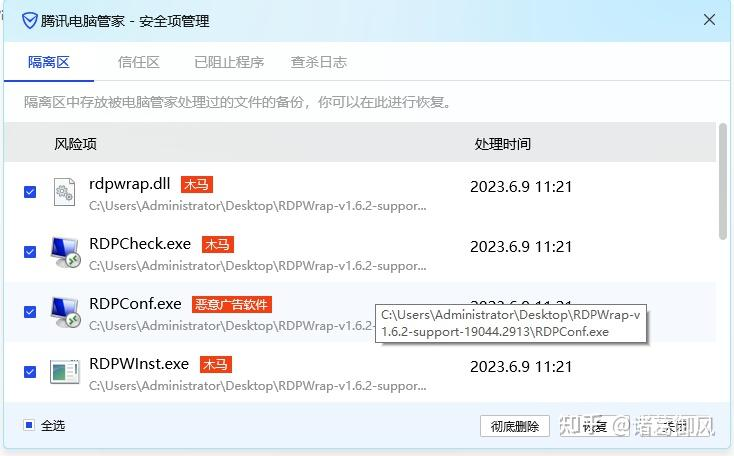
3.2 安装RDPwrap补丁防火墙会进行拦截
3.3 如何验证是否成功?
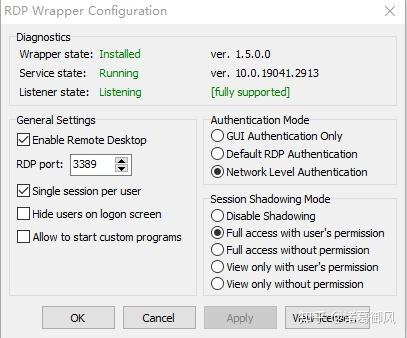
运行 C:\Program Files\RDP Wrapper 目录下的 RDPConf.exe,检查状态面板。如果 所有条目都显示为绿色,说明破解成功。
你也可以运行 RDPCheck.exe 进行直观测试:如果能弹出一个新的远程桌面窗口,且没有挤掉当前会话,就说明多用户同时登录功能已生效。
4. 常见问题与故障排查
4.1 运行 RDPConf.exe 后出现红色或黄色警告
这通常是因为 rdpwrap.ini 配置与当前系统版本不兼容。
解决方法:
- 按
Win+R,输入winver并回车,查看系统详细版本和 内部版本号(OS Build)。 - 访问
sebaxakerhtc/rdpwrap.ini的 GitHub 仓库,查找是否有针对你内部版本号的更新配置文件。 - 下载该文件,覆盖到
C:\Program Files\RDP Wrapper\rdpwrap.ini。 - 重启远程桌面服务或重启电脑。
- 按
4.2 重启或系统更新后失效
- 原因:系统大版本更新(如从 22H2 升级到 24H2)会替换部分系统文件,导致 RDPWrap 失效。
- 解决方法:重新运行安装和配置文件更新步骤。