前言
环境:Ubuntu 22.04系统开机卡在initramfs提示符。
故障现象:系统无法正常挂载根文件系统,停留在(initramfs)界面。
处理过程:
现象确认
虚拟机系统是Ubuntu 22.04,正常启动后未能进入图形界面或命令行登录,而是直接停留在:
(initramfs):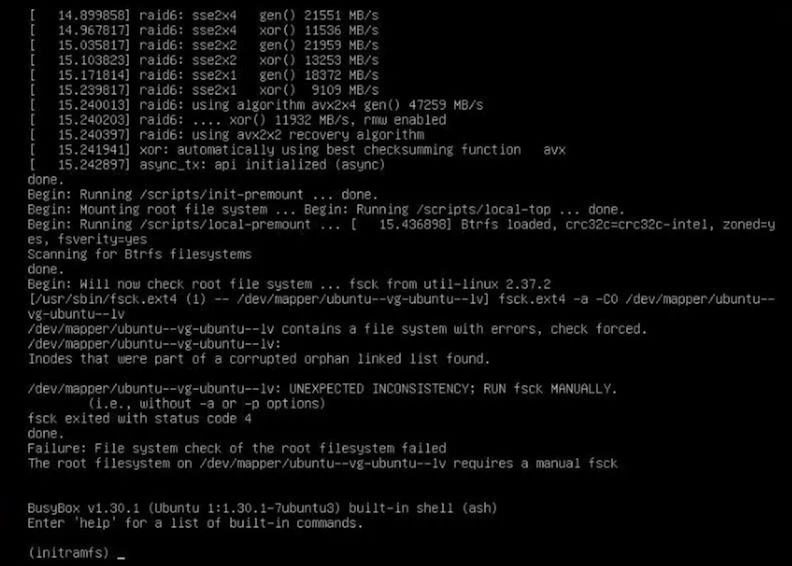
此时键盘可以输入命令,但多数常用工具不可用,系统处于一种“急救模式”。
解决步骤
第一步:查看磁盘分区信息
在(initramfs)提示符下,首先执行:
blkid该命令会列出所有可识别的块设备及其文件系统类型、UUID等关键信息。输出示例中,我们需要关注TYPE="ext4" 的那一行。在我的环境中,对应的设备路径为:
/dev/mapper/ubuntu--vg-ubuntu--lv如果你的系统不是LVM逻辑卷,可能是/dev/sda1、/dev/nvme0n1p5等常规分区名。记住这个设备路径,下一步要用。
第二步:执行文件系统修复
找到了出问题的ext4分区后,使用fsck(文件系统一致性检查)工具进行修复:
fsck -t ext4 /dev/mapper/ubuntu--vg-ubuntu--lv-t ext4:显式指定文件系统类型为ext4- 后面的参数替换为你上一步查到的实际设备路径
命令运行后,fsck会扫描文件系统结构,对于发现的每一个不一致(如未释放的inode、块计数错误等),通常会询问是否修复。此时一路输入y 即可。根据磁盘大小和损坏程度,这个过程可能从几十秒到几分钟不等。
有网友反馈点了1个小时“y”,这属于极端情况。如果长时间卡在同一处,建议考虑是否存在硬件故障或文件系统严重损坏。
第三步:退出并正常启动
修复完成后,在(initramfs)提示符下输入:
exit此时系统会自动继续引导流程,通常能够正常进入Ubuntu登录界面或桌面。如果问题依旧,可尝试再次执行fsck或考虑更深入的恢复手段。
总结与提醒
本次修复的核心逻辑:
- 意外关机导致ext4文件系统元数据出现不一致
- initramfs环境无法挂载根文件系统,故落入急救shell
- 使用
fsck修复文件系统错误后,系统恢复正常
几点重要提醒:
- 备份优先:任何修复操作前,若有重要数据且磁盘尚未完全损坏,建议先用Live CD/USB启动并备份数据。
- 耐心对待:
fsck过程中按“y”可能需要多次,不要中途强制重启。 - 预防为主:经常遭遇意外断电的环境,可考虑为宿主机配备UPS(不间断电源);虚拟机则建议定期快照或挂载为只读测试。
希望这篇记录能帮你解决Ubuntu开机进入initramfs的困扰。如果你在操作过程中遇到其他分支问题(如找不到ext4分区、fsck命令不存在等),欢迎在评论区留言交流。