一、下载 Jenkins
1.1 RPM 包下载
稳定版下载地址:
- https://get.jenkins.io/redhat-stable/
- https://get.jenkins.io/war-stable (WAR 包)
- [https://www.jenkins.io/changelog-stable/] (长期稳定版本查看)
1.2 插件下载
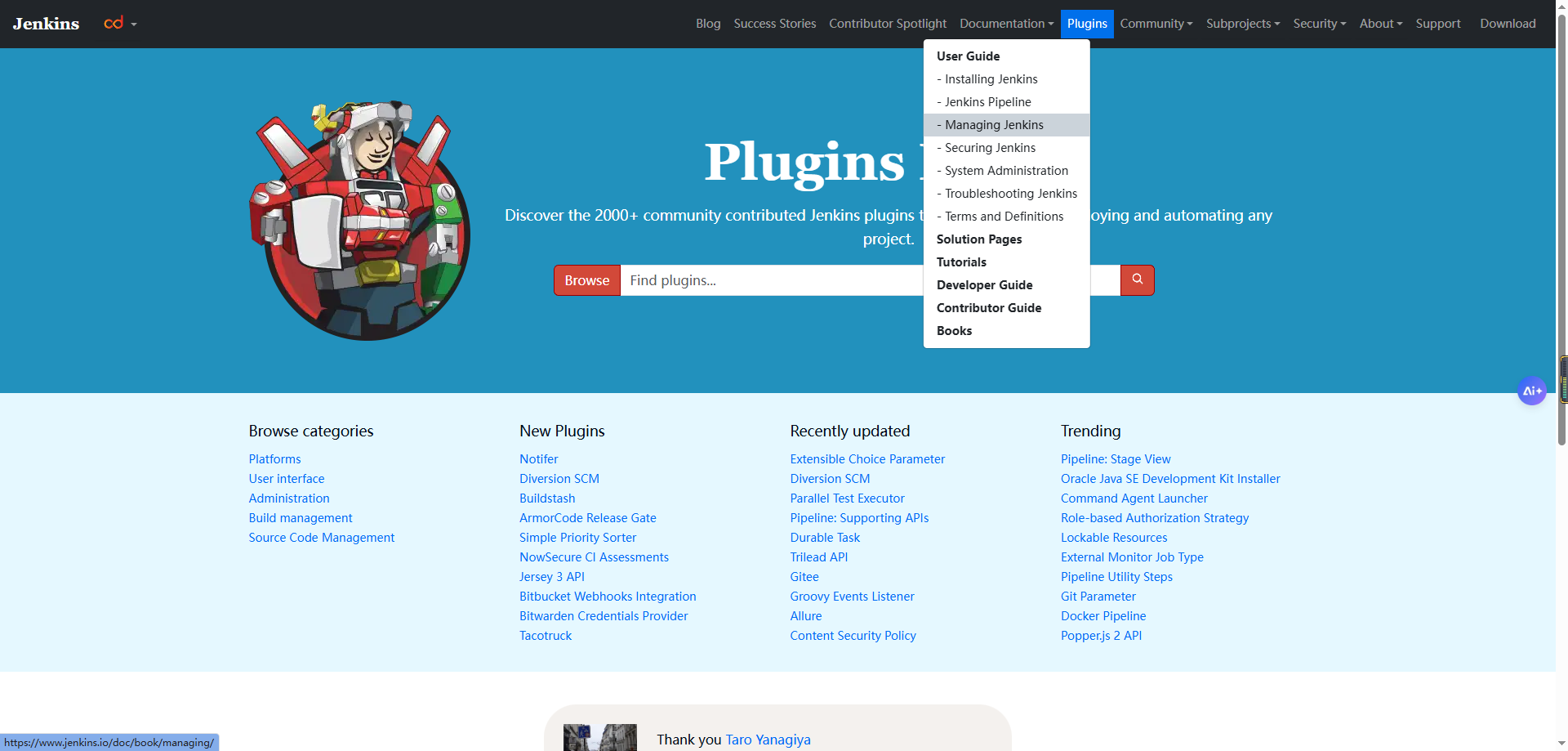
官方插件库:https://plugins.jenkins.io/
手动安装插件步骤:
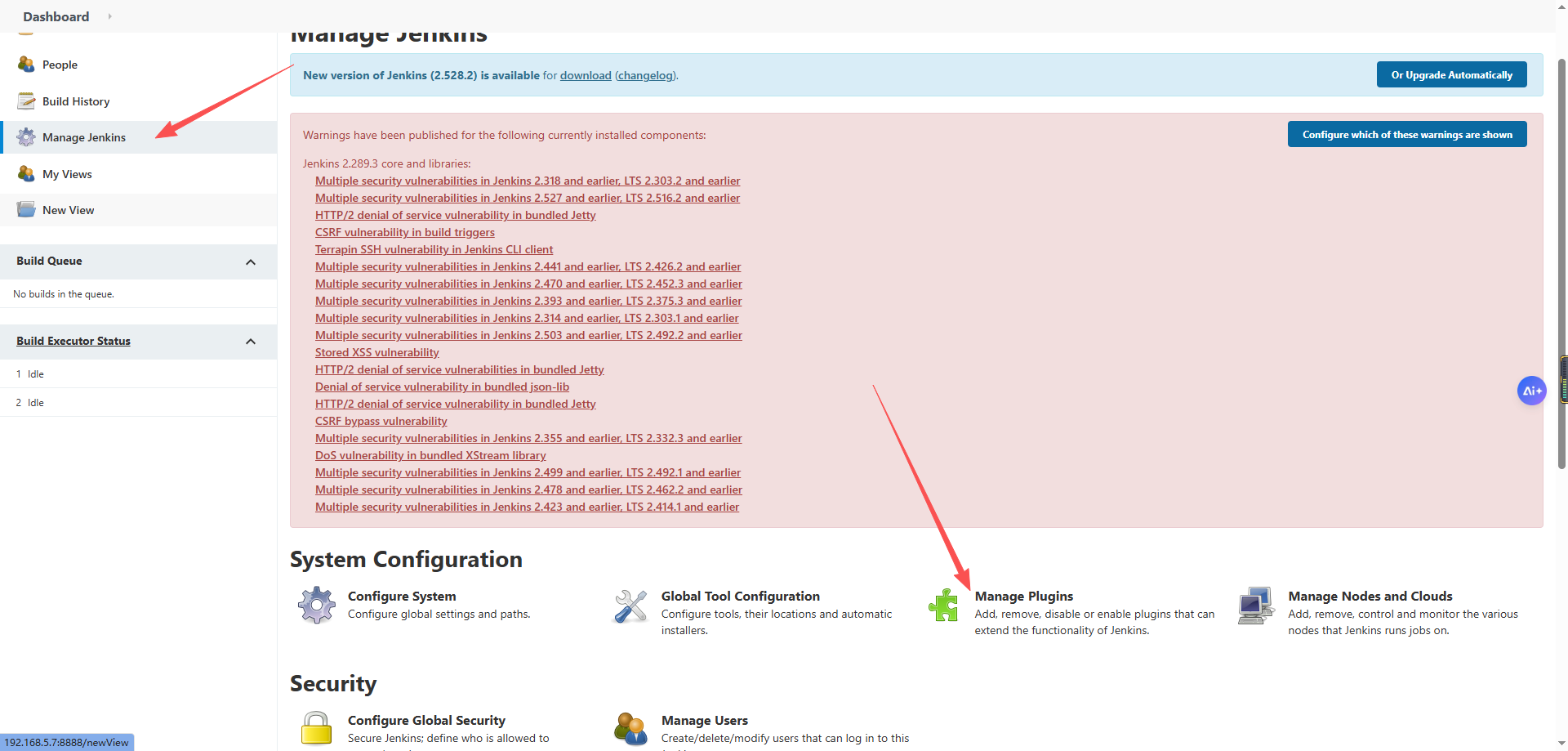
- 进入 Jenkins 管理界面
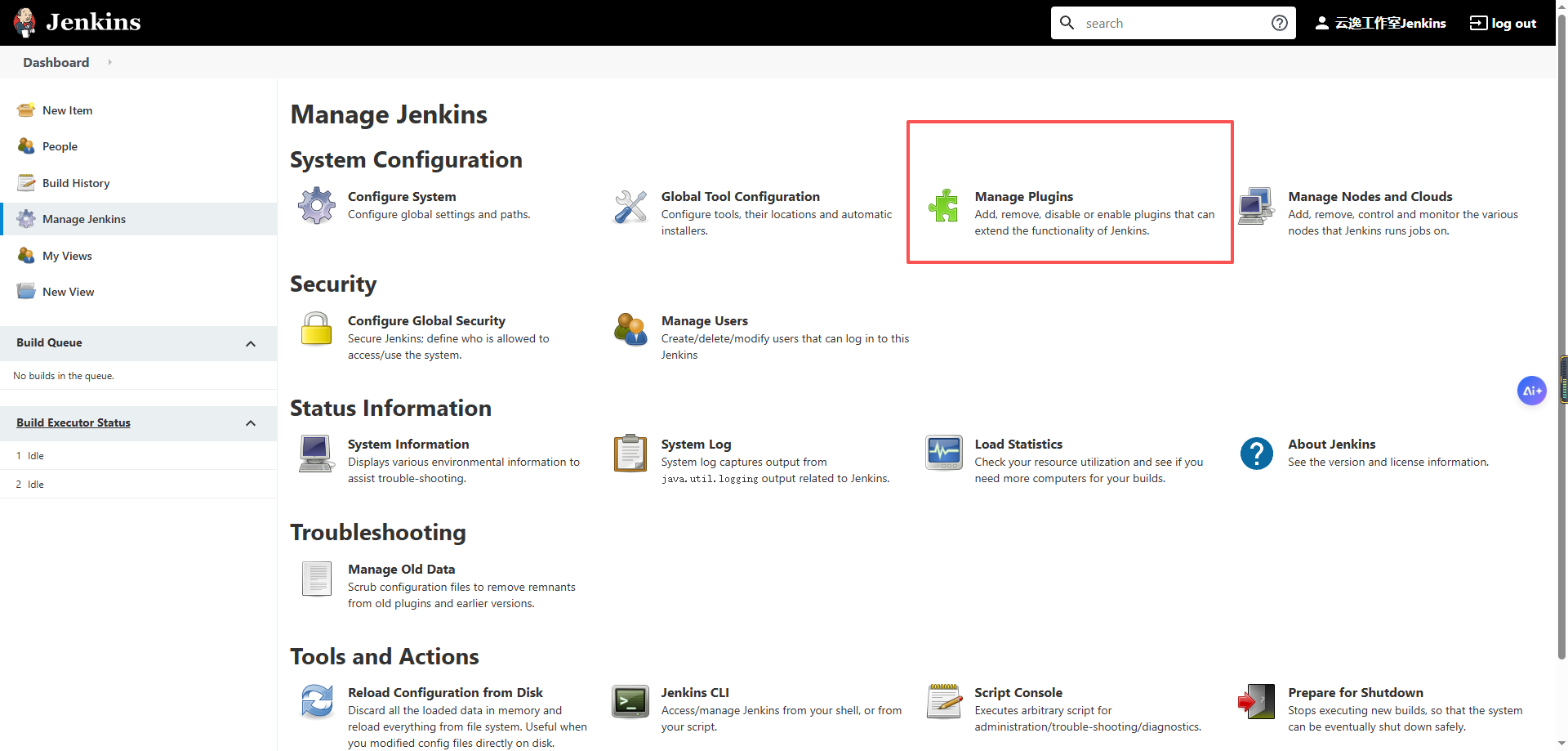
- 选择 Manage Jenkins > Manage Plugins
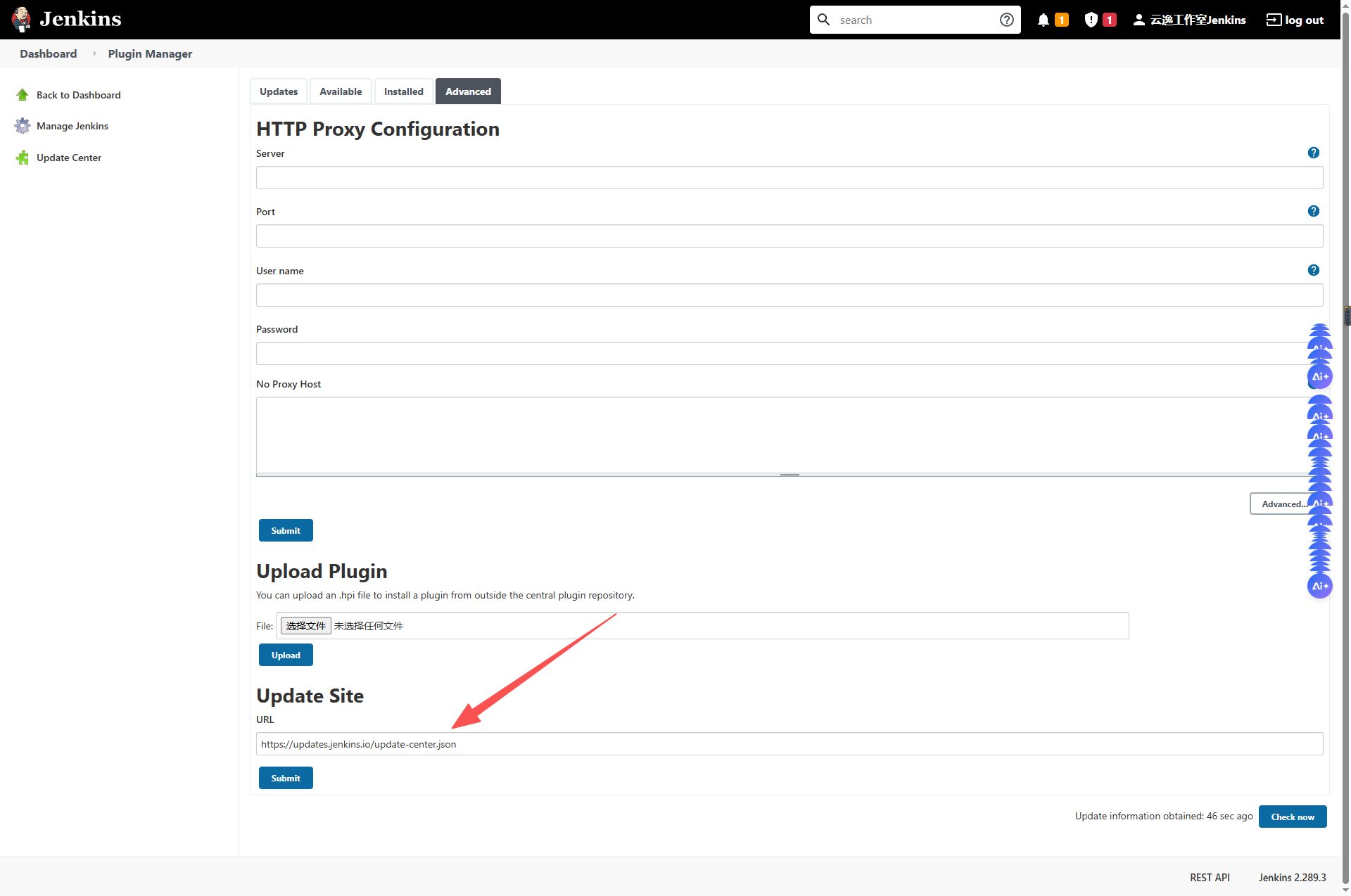
- 点击 Advanced 标签
- 在 Upload Plugin 上传插件文件
二、安装步骤(本篇文章故意安装 低于版本的 用于演示升级)
2.1 安装 Java JDK
Jenkins 基于 Java 开发,需要先安装 JDK 环境:
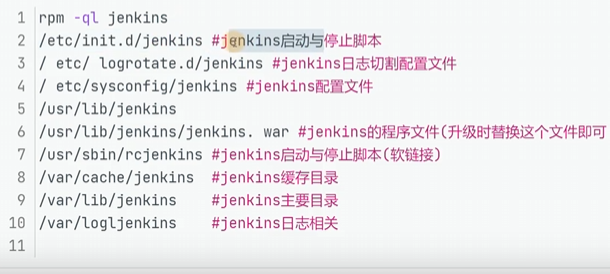
yum install java-17-openjdk-devel -y2.2 安装 Jenkins
rpm -ivh https://get.jenkins.io/redhat-stable/jenkins-2.479.1-1.1.noarch.rpm2.3 配置 Jenkins(老版本需要修改)
修改 Jenkins 主配置文件
vim /etc/sysconfig/jenkins修改以下配置项:
JENKINS_USER="root"
JENKINS_PORT="8888"
修改 Java 路径
vim /etc/init.d/jenkins在 candidates= 后面添加 JDK 路径:
/usr/local/jdk8/bin/java2.4 配置 Jenkins 服务
旧版本配置
cat >> /etc/systemd/system/jenkins.service <<EOF
[Unit]
Description=Jenkins Continuous Integration Server
After=network.target

[Service]
Type=simple
User=root
Group=root
Environment="JAVA_HOME=/usr/lib/jvm/java-1.8.0-openjdk"
Environment="JENKINS_HOME=/var/lib/jenkins"
WorkingDirectory=/var/lib/jenkins
ExecStart=/usr/bin/java -jar /usr/lib/jenkins/jenkins.war --webroot=%C/jenkins/war --httpPort=8888
SuccessExitStatus=143

[Install]
WantedBy=multi-user.target
EOF
新版本配置(CentOS 7 及以上推荐 rpm已经生成 新版本可以在这里修改端口)
sudo tee /etc/systemd/system/jenkins.service << 'EOF'
[Unit]
Description=Jenkins Continuous Integration Server
Documentation=https://jenkins.io/doc/
After=network.target

[Service]
Type=notify
User=jenkins
Group=jenkins
Environment="JENKINS_HOME=/var/lib/jenkins"
Environment="JAVA_OPTS=-Djava.awt.headless=true"
Environment="JENKINS_PORT=8888"
ExecStart=/usr/bin/java -jar  /usr/share/java/jenkins.war
StandardOutput=journal
StandardError=journal
SyslogIdentifier=jenkins
Restart=on-failure
RestartSec=10
StartLimitBurst=5
StartLimitIntervalSec=10

[Install]
WantedBy=multi-user.target
EOF
2.5 启动 Jenkins
service jenkins start注意:如果开启了防火墙,需要开放对应端口:
firewall-cmd --zone=public --add-port=8888/tcp --permanent
firewall-cmd --reload
2.6 访问 Jenkins
在浏览器中访问:http://虚拟机IP:8888
获取初始管理员密码
cat /var/lib/jenkins/secrets/initialAdminPassword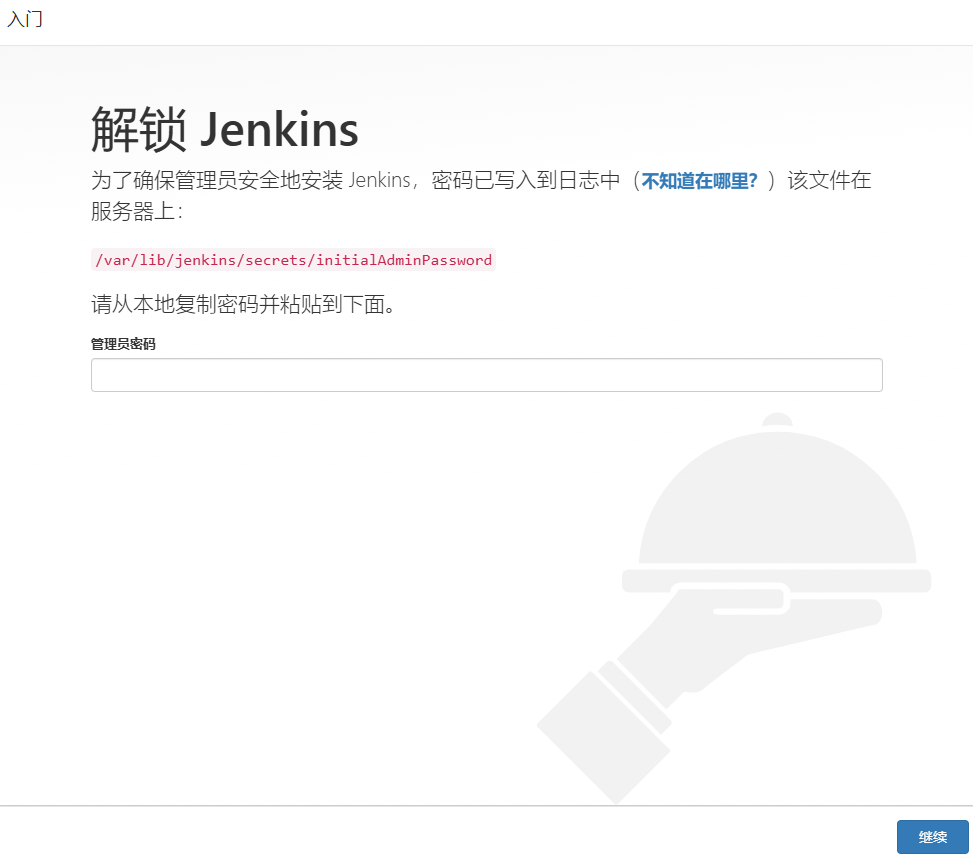
三、初始配置
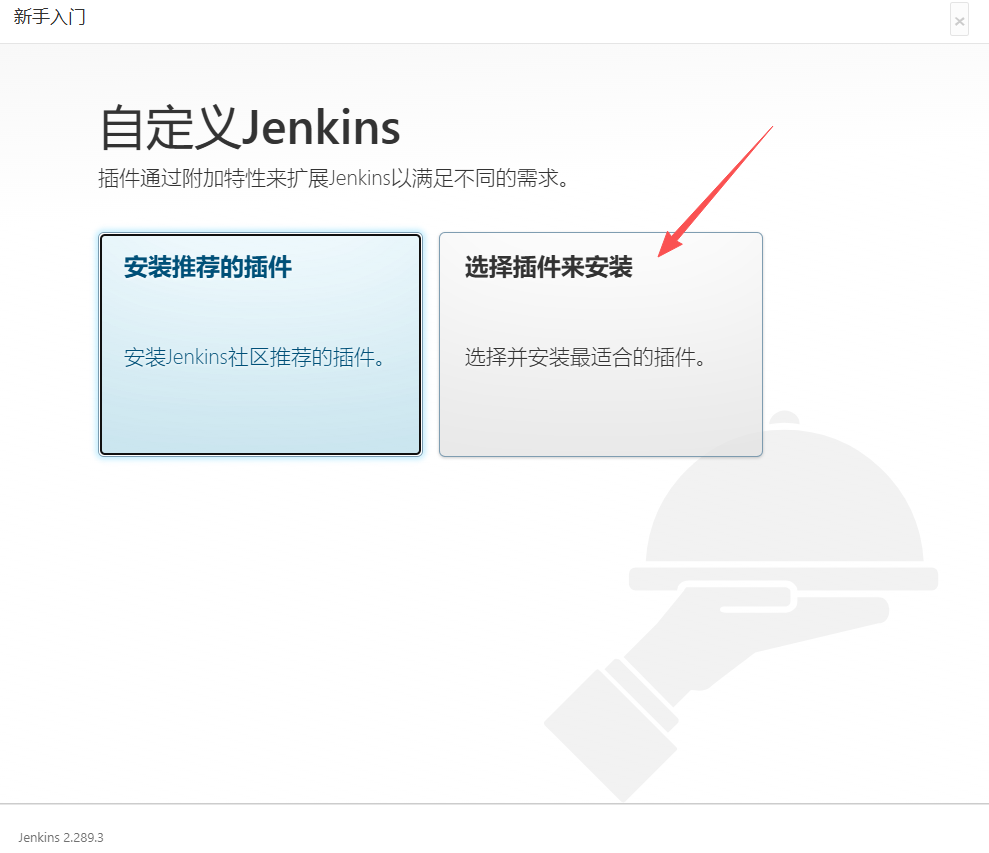
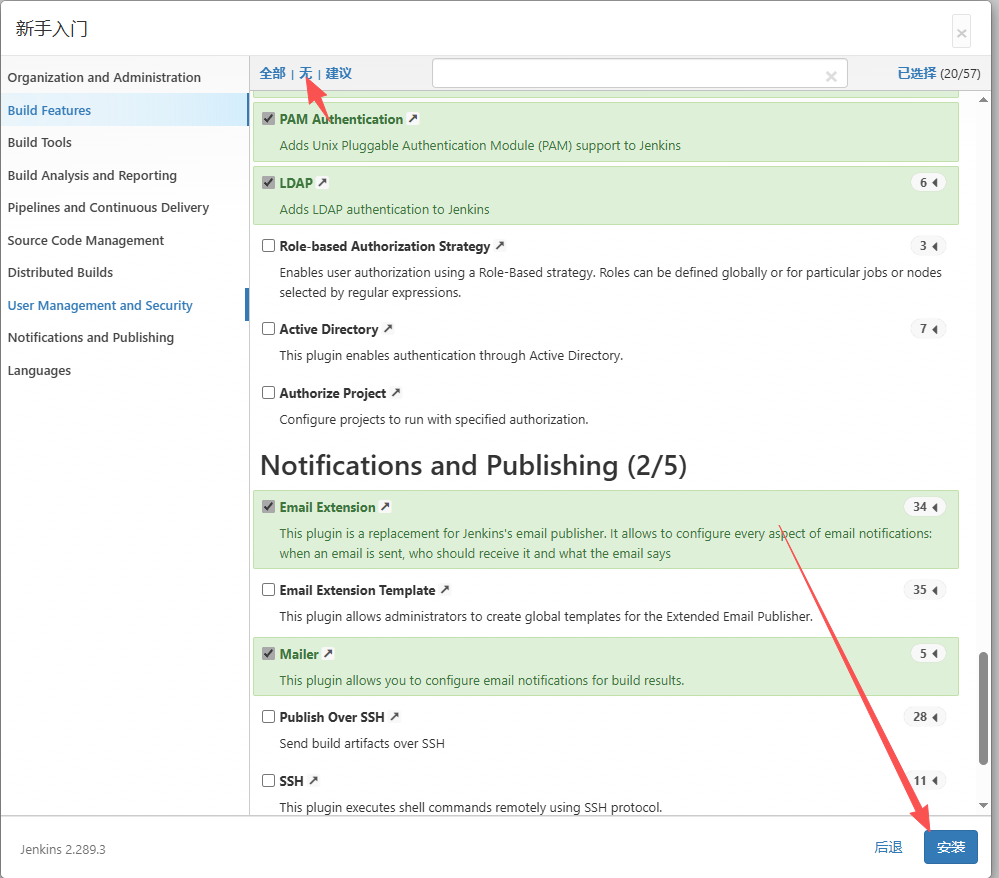
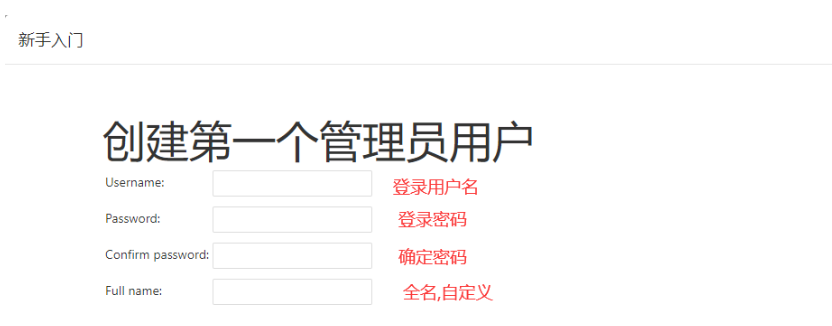
3.1 选择插件
首次安装时,可以先跳过插件安装,后续再手动安装所需插件。
3.2 切换插件源(可选)
国内用户建议使用清华镜像源加速插件下载:
插件更新地址:
#  清华源 20260411 确认已经失效
https://mirrors.tuna.tsinghua.edu.cn/jenkins/updates/update-center.json
# 阿里源 20260411 确认还可以使用
https://mirrors.huaweicloud.com/jenkins/updates/update-center.json
在 Jenkins 地址栏输入 http://虚拟机IP:8888/restart 重启服务使配置生效。
3.3 安装必要插件
推荐安装以下四个核心插件:
| 插件名称 | 用途 |
|---|---|
| Chinese | 汉化插件 |
| Role-based Authorization Strategy | 用户权限控制 |
| Publish over SSH | 连接远程服务器 |
| Deploy to container | 部署到容器 |
| Git | 拉取代码 |
四、常见问题
4.1 端口被占用
如果 8888 端口被占用,修改 /etc/sysconfig/jenkins 中的 JENKINS_PORT 为其他端口。
4.2 无法启动
检查 Java 环境是否正确配置:
java -version4.3 插件安装失败
- 检查网络连接
- 建议使用国内镜像源
查看 Jenkins 日志获取详细错误信息
五、升级jenkins
###  5.1 停止 Jenkins 服务(可选,避免文件被占用)
sudo systemctl stop jenkins

###  5.2.备份现有 jenkins.war
sudo cp /usr/share/java/jenkins.war   /usr/share/java/jenkins.war.bak

###  5.3.使用 wget 下载新版本并直接覆盖原文件
sudo wget -O  /usr/share/java/jenkins.war  https://get.jenkins.io/war-stable/2.541.3/jenkins.war

###  5.4.重启 Jenkins 服务
sudo systemctl start jenkins

### 5. 5 查看服务状态确认正常运行
sudo systemctl status jenkins
说明:
-O选项指定下载内容直接写入目标路径,避免先下载到当前目录再移动。- 备份操作使用了
cp保留原文件,若需要原地移动(不保留原文件)可将cp换成mv,但建议保留.bak以便回滚。 - 如果 Jenkins 服务未停止,替换后一般仍能生效,但重启服务可确保新版本完全加载。
- 请确认
/usr/share/jenkins/目录存在且有写入权限,否则需要调整路径或使用sudo。